Domain wuppertal24.de kaufen?
Wir ziehen mit dem Projekt
wuppertal24.de um.
Sind Sie am Kauf der Domain
wuppertal24.de interessiert?
domain@kv-gmbh.de · 0541-91531010
Domain wuppertal24.de kaufen?
Wie funktioniert Screen Sharing?
Screen Sharing ermöglicht es einem Benutzer, den Bildschirm seines Computers oder mobilen Geräts mit anderen Benutzern zu teilen. Dies kann nützlich sein, um Präsentationen zu halten, Support zu leisten oder zusammen an Dokumenten zu arbeiten. Um Screen Sharing zu nutzen, muss eine spezielle Software oder Funktion verwendet werden, die es ermöglicht, den Bildschirminhalt live zu übertragen. Die Benutzer, mit denen der Bildschirm geteilt wird, können in Echtzeit sehen, was auf dem Bildschirm des anderen Benutzers passiert. Dies erleichtert die Zusammenarbeit und Kommunikation, insbesondere in virtuellen Umgebungen. **
Was bedeutet Screen Sharing?
Screen Sharing bedeutet, dass man den Bildschirm seines Computers, Tablets oder Smartphones mit anderen Personen teilt. Durch Screen Sharing können mehrere Personen gleichzeitig auf denselben Bildschirminhalt zugreifen und zusammenarbeiten, ohne physisch am selben Ort zu sein. Diese Funktion wird häufig für virtuelle Meetings, Präsentationen, Schulungen oder Support verwendet. Dabei kann der Bildschirm entweder komplett oder nur bestimmte Fenster oder Anwendungen geteilt werden. Es ermöglicht eine effektive Kommunikation und Zusammenarbeit, insbesondere in der heutigen digitalen Arbeitswelt. **

Ähnliche Suchbegriffe für Screen sharing
Top-Angebote
Produkte zum Begriff Screen sharing:
-
ESharePro Receiver Lizenz - Lifetime - Wireless Screen Sharing - bis 9 parallele...Die Kindermann ESharePro Receiver Lizenz ist eine Lifetime-Lizenz, die einmalig pro Gerät aktiviert wird (MAC-gebunden). Damit verwandeln Sie einen kompatiblen Android-OPS-PC (z.B. den Kindermann Android 13 OPS PC) oder ein Windows-Gerät in eine drahtlose Präsentationsstation für bis zu 9 parallele Streams per AirPlay, Chromecast und ESharePro Client-App. Über das vorhandene Moderationstool können Bildschirme so auch in den Fullscreen- Modus versetzt, oder eine Verbindung abgebrochen werden. Ideal für Workshops, Schulungen und kollaborative Sessions. Die Lizenz wird per E-Mail mit Aktivierungscode ausgeliefert.Android-APK-Download: ESharePro APK direkt vom Hersteller herunterladen (öffnet in neuem Tab). Die APK ist die Receiver-Anwendung, die auf dem Display- oder OPS-PC-Gerät installiert wird. Die jeweils passende Client-App für Endgeräte (Windows, macOS, iOS, Android) gibt es kostenfre...57,72 €*Versand: 0,00 €Sichere Weiterleitung zum Anbieter
-
Airtame 3 Core – Screen-Sharing & Digital Signage - 4K & PoE+ - 3 JahreslizenzDas Airtame 3 + Core ist die ultimative Lösung für drahtloses Präsentieren und professionelles Digital Signage. Dieses Paket kombiniert die leistungsstärkste Hardware, die Airtame je gebaut hat, mit der bewährten Airtame Core-Lizenz (Laufzeit 3 Jahre). Es ermöglicht Ihnen, Bildschirminhalte von jedem Gerät nahtlos zu teilen, digitale Informationen in Pausenzeiten auszuspielen und im Notfall lebenswichtige Warnungen zu verbreiten - alles zentral und einfach über die Cloud verwaltet. 🚀 Screen Sharing & Signage in Perfektion Vergessen Sie Kabelsalat und Dongles. Mit Airtame 3 teilen Sie Inhalte von Windows, macOS, Chromebooks, Linux sowie iOS- und Android-Geräten in Sekundenschnelle auf den großen Bildschirm. Dank nativer Unterstützung für AirPlay, Google Cast und Miracast benötigen Gäste nicht einmal eine App. Und wenn gerade nicht präsentiert wird? Dann ...798,00 €*Versand: 0,00 €Sichere Weiterleitung zum Anbieter
-
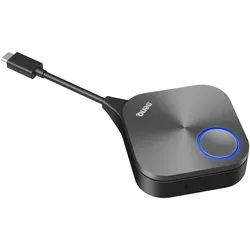
BenQ TWY31 InstaShare Button - Kabelloses Screen-Sharing per USB-C - für BenQ Bo...Die Besprechung beginnt, der Gast möchte seine Zahlen zeigen - und dann vergeht die erste Viertelstunde mit dem Kabel, dem fehlenden Adapter und der Frage, ob er die Freigabe-App überhaupt installieren darf. Meistens darf er nicht: Auf einem verwalteten Firmenlaptop fehlen ihm die Rechte, und in Ihr Netz lassen Sie ihn aus gutem Grund nicht. Der BenQ TWY31 InstaShare Button löst genau diesen Fall. Er wird an den USB-C-Anschluss des Notebooks gesteckt, ein Druck auf die Fläche, und das Bild liegt auf dem BenQ Board. Auf dem Notebook wird dafür nichts installiert: keine Software, kein Treiber, kein Konto. Und betreiben Sie das Board im Hotspot-Betrieb, braucht der Gast dafür auch keinen Zugang zu Ihrem Netz. Für Notebooks ohne USB-C liegt ein Adapter auf USB-A bei. BenQ TWY31 InstaShare Button - Was Sie konkret bekommen ▸Ein Druck, kein Programm - einstecken, drücken, zeigen...322,48 €*Versand: 0,00 €Sichere Weiterleitung zum Anbieter



-
Wie kann ich Screen Sharing verwenden, um Dokumente und Präsentationen mit meinen Kollegen zu teilen? Welche Vorteile bietet Screen Sharing bei virtuellen Meetings?
Um Screen Sharing zu verwenden, öffne einfach die entsprechende Software oder Plattform für virtuelle Meetings und wähle die Option zum Teilen deines Bildschirms aus. Du kannst dann Dokumente, Präsentationen oder andere Inhalte in Echtzeit mit deinen Kollegen teilen. Die Vorteile von Screen Sharing sind eine verbesserte Zusammenarbeit, effizientere Kommunikation und die Möglichkeit, visuelle Inhalte direkt zu präsentieren. **
-
Wie kann ich die Auflösung beim Screen Sharing in Discord erhöhen?
Um die Auflösung beim Screen Sharing in Discord zu erhöhen, kannst du die Einstellungen für die Videoqualität anpassen. Klicke dazu auf das Zahnradsymbol neben deinem Benutzernamen, wähle "Einstellungen" und dann "Sprache & Video". Unter "Videoqualität" kannst du die Auflösung auf "720p" oder "1080p" erhöhen, sofern dein Computer und deine Internetverbindung dies unterstützen. **
-
Was ist der Unterschied zwischen Green-Screen-, Black-Screen- und Blue-Screen-Filmen?
Green-Screen-, Black-Screen- und Blue-Screen-Filme sind Techniken, die in der Filmproduktion verwendet werden, um Hintergründe oder Effekte in eine Szene einzufügen. Der Hauptunterschied liegt in der Farbe des Hintergrunds, der vor der Aufnahme verwendet wird. Beim Green-Screen wird ein grüner Hintergrund verwendet, beim Blue-Screen ein blauer Hintergrund und beim Black-Screen ein schwarzer Hintergrund. Die Wahl der Farbe hängt von den Elementen ab, die in der Szene eingefügt werden sollen und von der Kleidung oder den Requisiten der Schauspieler. **
-
Ja, sind Sharing-Scooter wasserfest? - Ja, sind die Sharing-Scooter wasserfest?
Ja, die Sharing-Scooter sind in der Regel wasserfest, da sie für den Einsatz im Freien konzipiert sind. Sie können Regen und Feuchtigkeit standhalten, solange sie nicht übermäßig nass werden. Es wird jedoch empfohlen, die Scooter nicht bei starkem Regen oder in Pfützen zu benutzen, um Schäden zu vermeiden. **


Was ist der Unterschied zwischen einem Green Screen und einem Blue Screen?
Ein Green Screen und ein Blue Screen sind beide Hintergründe, die in der Film- und Fernsehproduktion verwendet werden, um spezielle Effekte zu erzeugen. Der Hauptunterschied besteht in der Farbe des Hintergrunds: Ein Green Screen verwendet einen grünen Hintergrund, während ein Blue Screen einen blauen Hintergrund verwendet. Die Wahl der Farbe hängt von den Elementen ab, die im Vordergrund platziert werden sollen, da sie sich besser von der gewählten Hintergrundfarbe abheben können. **
Wie funktioniert Split Screen?
Split Screen ermöglicht es, zwei verschiedene Anwendungen oder Inhalte gleichzeitig auf dem Bildschirm anzuzeigen. Dies kann auf verschiedenen Geräten wie Smartphones, Tablets oder Computern durchgeführt werden. Der Bildschirm wird in zwei separate Bereiche aufgeteilt, wobei jeder Bereich eine andere Anwendung oder einen anderen Inhalt darstellt. Dies ermöglicht es dem Benutzer, effizienter zu arbeiten, indem er gleichzeitig auf mehrere Informationen zugreifen kann. Die genaue Vorgehensweise zur Aktivierung von Split Screen kann je nach Gerätetyp und Betriebssystem variieren. **
Top-Angebote
Produkte zum Begriff Screen sharing:
-
ESharePro Receiver Lizenz - Lifetime - Wireless Screen Sharing - bis 9 parallele...Die Kindermann ESharePro Receiver Lizenz ist eine Lifetime-Lizenz, die einmalig pro Gerät aktiviert wird (MAC-gebunden). Damit verwandeln Sie einen kompatiblen Android-OPS-PC (z.B. den Kindermann Android 13 OPS PC) oder ein Windows-Gerät in eine drahtlose Präsentationsstation für bis zu 9 parallele Streams per AirPlay, Chromecast und ESharePro Client-App. Über das vorhandene Moderationstool können Bildschirme so auch in den Fullscreen- Modus versetzt, oder eine Verbindung abgebrochen werden. Ideal für Workshops, Schulungen und kollaborative Sessions. Die Lizenz wird per E-Mail mit Aktivierungscode ausgeliefert.Android-APK-Download: ESharePro APK direkt vom Hersteller herunterladen (öffnet in neuem Tab). Die APK ist die Receiver-Anwendung, die auf dem Display- oder OPS-PC-Gerät installiert wird. Die jeweils passende Client-App für Endgeräte (Windows, macOS, iOS, Android) gibt es kostenfre...57,72 €*Versand: 0,00 €Sichere Weiterleitung zum Anbieter
-
Wie funktioniert Screen Sharing?
Screen Sharing ermöglicht es einem Benutzer, den Bildschirm seines Computers oder mobilen Geräts mit anderen Benutzern zu teilen. Dies kann nützlich sein, um Präsentationen zu halten, Support zu leisten oder zusammen an Dokumenten zu arbeiten. Um Screen Sharing zu nutzen, muss eine spezielle Software oder Funktion verwendet werden, die es ermöglicht, den Bildschirminhalt live zu übertragen. Die Benutzer, mit denen der Bildschirm geteilt wird, können in Echtzeit sehen, was auf dem Bildschirm des anderen Benutzers passiert. Dies erleichtert die Zusammenarbeit und Kommunikation, insbesondere in virtuellen Umgebungen. **
-
Was bedeutet Screen Sharing?
Screen Sharing bedeutet, dass man den Bildschirm seines Computers, Tablets oder Smartphones mit anderen Personen teilt. Durch Screen Sharing können mehrere Personen gleichzeitig auf denselben Bildschirminhalt zugreifen und zusammenarbeiten, ohne physisch am selben Ort zu sein. Diese Funktion wird häufig für virtuelle Meetings, Präsentationen, Schulungen oder Support verwendet. Dabei kann der Bildschirm entweder komplett oder nur bestimmte Fenster oder Anwendungen geteilt werden. Es ermöglicht eine effektive Kommunikation und Zusammenarbeit, insbesondere in der heutigen digitalen Arbeitswelt. **
-
Wie kann ich Screen Sharing verwenden, um Dokumente und Präsentationen mit meinen Kollegen zu teilen? Welche Vorteile bietet Screen Sharing bei virtuellen Meetings?
Um Screen Sharing zu verwenden, öffne einfach die entsprechende Software oder Plattform für virtuelle Meetings und wähle die Option zum Teilen deines Bildschirms aus. Du kannst dann Dokumente, Präsentationen oder andere Inhalte in Echtzeit mit deinen Kollegen teilen. Die Vorteile von Screen Sharing sind eine verbesserte Zusammenarbeit, effizientere Kommunikation und die Möglichkeit, visuelle Inhalte direkt zu präsentieren. **
-
Wie kann ich die Auflösung beim Screen Sharing in Discord erhöhen?
Um die Auflösung beim Screen Sharing in Discord zu erhöhen, kannst du die Einstellungen für die Videoqualität anpassen. Klicke dazu auf das Zahnradsymbol neben deinem Benutzernamen, wähle "Einstellungen" und dann "Sprache & Video". Unter "Videoqualität" kannst du die Auflösung auf "720p" oder "1080p" erhöhen, sofern dein Computer und deine Internetverbindung dies unterstützen. **
Ähnliche Suchbegriffe für Screen sharing
-
Airtame 3 Core – Screen-Sharing & Digital Signage - 4K & PoE+ - 3 JahreslizenzDas Airtame 3 + Core ist die ultimative Lösung für drahtloses Präsentieren und professionelles Digital Signage. Dieses Paket kombiniert die leistungsstärkste Hardware, die Airtame je gebaut hat, mit der bewährten Airtame Core-Lizenz (Laufzeit 3 Jahre). Es ermöglicht Ihnen, Bildschirminhalte von jedem Gerät nahtlos zu teilen, digitale Informationen in Pausenzeiten auszuspielen und im Notfall lebenswichtige Warnungen zu verbreiten - alles zentral und einfach über die Cloud verwaltet. 🚀 Screen Sharing & Signage in Perfektion Vergessen Sie Kabelsalat und Dongles. Mit Airtame 3 teilen Sie Inhalte von Windows, macOS, Chromebooks, Linux sowie iOS- und Android-Geräten in Sekundenschnelle auf den großen Bildschirm. Dank nativer Unterstützung für AirPlay, Google Cast und Miracast benötigen Gäste nicht einmal eine App. Und wenn gerade nicht präsentiert wird? Dann ...798,00 €*Versand: 0,00 €Sichere Weiterleitung zum Anbieter
-
BenQ TWY31 InstaShare Button - Kabelloses Screen-Sharing per USB-C - für BenQ Bo...Die Besprechung beginnt, der Gast möchte seine Zahlen zeigen - und dann vergeht die erste Viertelstunde mit dem Kabel, dem fehlenden Adapter und der Frage, ob er die Freigabe-App überhaupt installieren darf. Meistens darf er nicht: Auf einem verwalteten Firmenlaptop fehlen ihm die Rechte, und in Ihr Netz lassen Sie ihn aus gutem Grund nicht. Der BenQ TWY31 InstaShare Button löst genau diesen Fall. Er wird an den USB-C-Anschluss des Notebooks gesteckt, ein Druck auf die Fläche, und das Bild liegt auf dem BenQ Board. Auf dem Notebook wird dafür nichts installiert: keine Software, kein Treiber, kein Konto. Und betreiben Sie das Board im Hotspot-Betrieb, braucht der Gast dafür auch keinen Zugang zu Ihrem Netz. Für Notebooks ohne USB-C liegt ein Adapter auf USB-A bei. BenQ TWY31 InstaShare Button - Was Sie konkret bekommen ▸Ein Druck, kein Programm - einstecken, drücken, zeigen...322,48 €*Versand: 0,00 €Sichere Weiterleitung zum Anbieter
-
Pillmann, Zeno: Eisenbahnchronik Bergisches Land - Wuppertal - Band 2Eisenbahnchronik Bergisches Land - Wuppertal - Band 2 , Die Eisenbahn in Wuppertal bot einst eine außergewöhnliche Vielfalt und Fülle an Bahnstrecken, Bahnhöfen sowie Bahnunternehmen des Fern- und Nahverkehrs. Elberfeld und Barmen waren das Zentrum der Früh-industriali-sie-rung in Preußen, und schon 1841 erreichten die ersten Fernbahnlinien das spätere Wuppertal. Vier private Eisenbahngesellschaften bauten bis 1879 die heute noch vorhandenen Hauptstrecken. 1944 besaß Wuppertal 27 Bahnhöfe und Haltepunkte, bis 1953 kamen sieben weitere dazu. Für den Nahverkehr wurde 1874 zwischen Barmen und Elberfeld eine Pferdebahn eröffnet, die 22 Jahre später auf elektrischen Betrieb umgestellt wurde. Sie wurde, nachdem ab 1894 die Barmer Bergbahn fuhr, mit Talbahn bezeichnet. 1900 nahm das heutige Wahrzeichen der Stadt, die Wuppertaler Schwebebahn, den Betrieb auf. Dieser vierte Band der Eisenbahnchronik Bergisches Land zeigt den Verkehr der Eisenbahnen in Wuppertal. Bei der Beschreibung des Eisenbahnbetriebs werden auch die beiden benachbarten Rampen-strecken Erkrath - Hochdahl und Schwelm - Blockstelle Martfeld - Haspe ausführlich dargestellt, da diese wesentlichen Einfluss auf das Betriebsgeschehen hatten. 1949 wurde schon ein takt-mäßiger Nahverkehr durchgeführt, ein Jahr später begann der Wendezugverkehr. Nachdem die Züge mehr Wagen mitnehmen mussten, reichte die Zugkraft der eingesetzten Verbrennungslokomotiven nicht, so dass ab 1954 der Wendezugbetrieb zehn Jahre lang mit Dampflokomotiven durchgeführt wurde. Auch der Verkehr und der Betrieb der Klein- und Straßenbahnen sowie der Schwebebahn sind berücksichtigt. Nachdem im Band 1 die Strecken, Bahnhöfe und Bahnbetriebswerke vorgestellt wurden, dokumentiert der Eisenbahnhistoriker Zeno Pillmann in diesem Band 2 auf 304 Seiten mit rund 420 ausgesuchten und zum Teil farbigen Abbildungen das Betriebsgeschehen in Wuppertal. , Dachträger & Querstangen > Transportsysteme , Erscheinungsjahr: 20240306, Produktform: Leinen, Titel der Reihe: Eisenbahnchronik Bergisches Land#4#, Autoren: Pillmann, Zeno, Seitenzahl/Blattzahl: 304, Abbildungen: 417 Abbildungen, Keyword: Bahnbetriebswerk; Eisenbahn; Verkehrsgeschichte; Züge, Fachschema: Bergisches Land~Bahn (Verkehrsmittel) / Eisenbahn~Eisenbahn~Nordrhein-Westfalen~Wuppertal, Fachkategorie: Schienenverkehrstechnik, Region: Wuppertal, Warengruppe: HC/Schienenfahrzeuge, Fachkategorie: Züge und Eisenbahnen: Ratgeber, Sachbuch, UNSPSC: 49019900, Warenverzeichnis für die Außenhandelsstatistik: 49019900, Verlag: Ek-Verlag Eisenbahnkurier, Verlag: Ek-Verlag Eisenbahnkurier, Verlag: EK-Verlag, Länge: 300, Breite: 208, Höhe: 28, Gewicht: 1680, Produktform: Gebunden, Genre: Sachbuch/Ratgeber, Genre: Sachbuch/Ratgeber,49,90 €*Versand: 0,00 €Sichere Weiterleitung zum Anbieter
-
Was ist der Unterschied zwischen Green-Screen-, Black-Screen- und Blue-Screen-Filmen?
Green-Screen-, Black-Screen- und Blue-Screen-Filme sind Techniken, die in der Filmproduktion verwendet werden, um Hintergründe oder Effekte in eine Szene einzufügen. Der Hauptunterschied liegt in der Farbe des Hintergrunds, der vor der Aufnahme verwendet wird. Beim Green-Screen wird ein grüner Hintergrund verwendet, beim Blue-Screen ein blauer Hintergrund und beim Black-Screen ein schwarzer Hintergrund. Die Wahl der Farbe hängt von den Elementen ab, die in der Szene eingefügt werden sollen und von der Kleidung oder den Requisiten der Schauspieler. **
-
Ja, sind Sharing-Scooter wasserfest? - Ja, sind die Sharing-Scooter wasserfest?
Ja, die Sharing-Scooter sind in der Regel wasserfest, da sie für den Einsatz im Freien konzipiert sind. Sie können Regen und Feuchtigkeit standhalten, solange sie nicht übermäßig nass werden. Es wird jedoch empfohlen, die Scooter nicht bei starkem Regen oder in Pfützen zu benutzen, um Schäden zu vermeiden. **
-
Was ist der Unterschied zwischen einem Green Screen und einem Blue Screen?
Ein Green Screen und ein Blue Screen sind beide Hintergründe, die in der Film- und Fernsehproduktion verwendet werden, um spezielle Effekte zu erzeugen. Der Hauptunterschied besteht in der Farbe des Hintergrunds: Ein Green Screen verwendet einen grünen Hintergrund, während ein Blue Screen einen blauen Hintergrund verwendet. Die Wahl der Farbe hängt von den Elementen ab, die im Vordergrund platziert werden sollen, da sie sich besser von der gewählten Hintergrundfarbe abheben können. **
-
Wie funktioniert Split Screen?
Split Screen ermöglicht es, zwei verschiedene Anwendungen oder Inhalte gleichzeitig auf dem Bildschirm anzuzeigen. Dies kann auf verschiedenen Geräten wie Smartphones, Tablets oder Computern durchgeführt werden. Der Bildschirm wird in zwei separate Bereiche aufgeteilt, wobei jeder Bereich eine andere Anwendung oder einen anderen Inhalt darstellt. Dies ermöglicht es dem Benutzer, effizienter zu arbeiten, indem er gleichzeitig auf mehrere Informationen zugreifen kann. Die genaue Vorgehensweise zur Aktivierung von Split Screen kann je nach Gerätetyp und Betriebssystem variieren. **
* Alle Preise verstehen sich inklusive der gesetzlichen Mehrwertsteuer und ggf. zuzüglich Versandkosten. Die Angebotsinformationen basieren auf den Angaben des jeweiligen Shops und werden über automatisierte Prozesse aktualisiert. Eine Aktualisierung in Echtzeit findet nicht statt, so dass es im Einzelfall zu Abweichungen kommen kann. ** Hinweis: Teile dieses Inhalts wurden von KI erstellt.